🔐 Beim ersten Start fragt macOS nach folgenden Berechtigungen:
- Bildschirmaufnahme — erforderlich für die Aufnahme des Systemaudios (Anrufton). Gehen Sie zu Systemeinstellungen → Datenschutz → Bildschirmaufnahme → Quest2Offer aktivieren.
- Mikrofon — für die Aufnahme Ihrer Stimme. macOS zeigt automatisch einen Dialog an.
Berechtigungen werden einmalig angefragt. Quest2Offer nimmt nicht den Bildschirm auf — nur Audio.
Führen Sie das Installationsprogramm aus und folgen Sie dem Assistenten. Melden Sie sich mit Ihrem Quest2Offer-Konto an.
On macOS, allow Screen Recording permission in System Settings → Privacy & Security → Screen Recording so the app can capture system audio.
Unter Windows ist keine zusätzliche Einrichtung erforderlich — WASAPI-Loopback ist integriert.
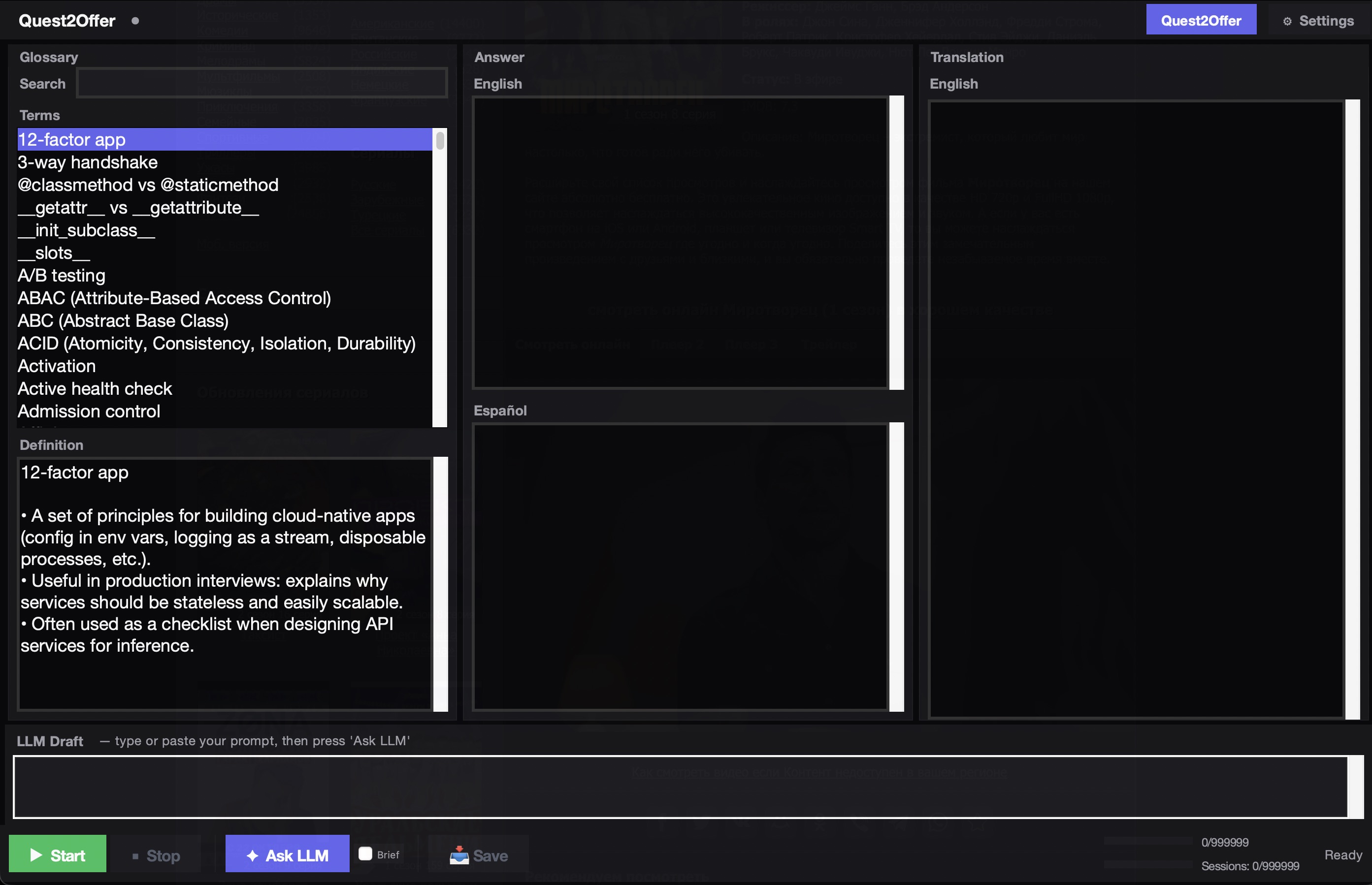
- Linkes Panel
- — Glossar & Begriffe
- Mittleres Panel
- — Antwort (zweisprachig)
- Rechtes Panel
- — Echtzeit-Übersetzung
- Untere Leiste
- — Anfrageeingabe & Fragen-Button
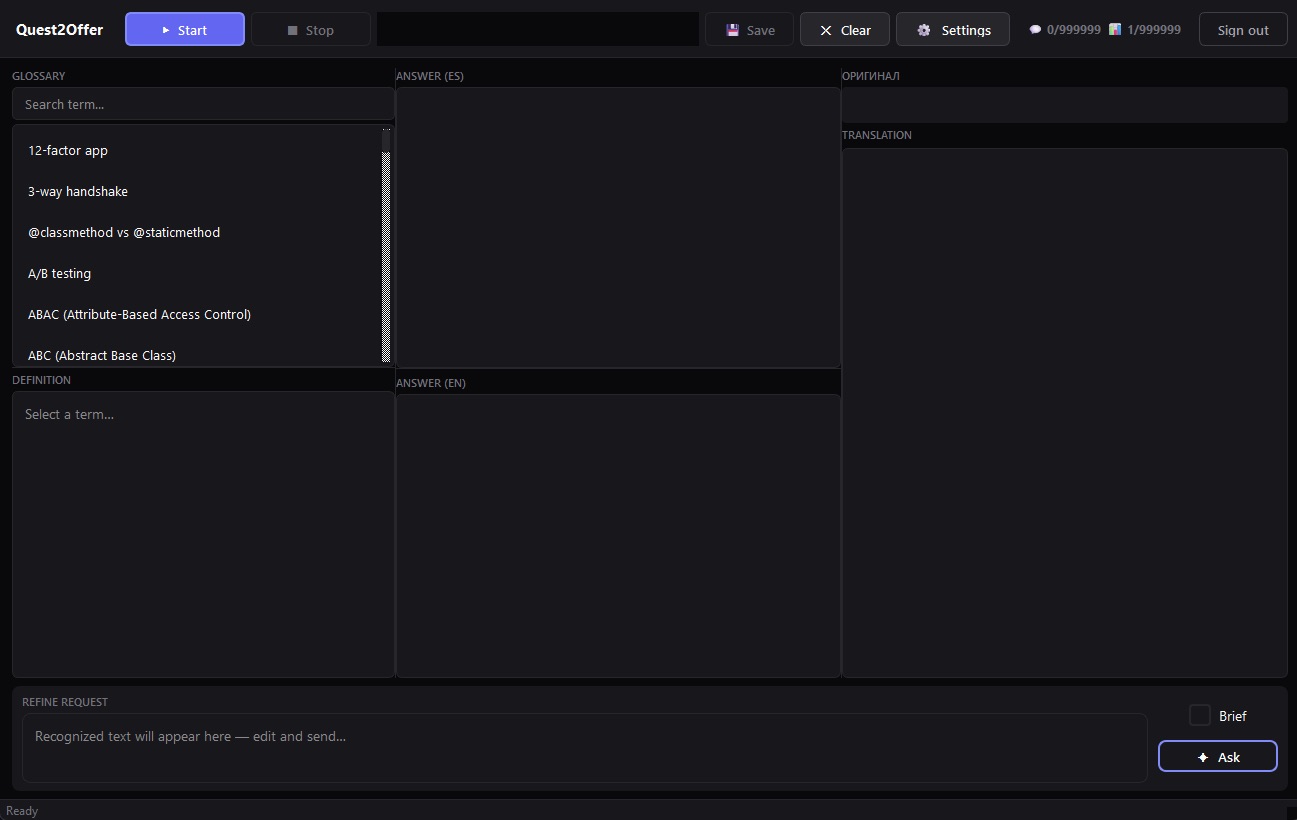
- Linkes Panel
- — Glossar & Begriffe
- Mittleres Panel
- — Antwort (zweisprachig)
- Rechtes Panel
- — Echtzeit-Übersetzung
- Untere Leiste
- — LLM-Eingabe & Start / Stopp / LLM fragen
💡 Starten Sie die App 2–5 Minuten vor Ihrem Anruf, damit alles bereit ist, wenn das Interview beginnt.
Einstellungen
Passen Sie die App an Ihre Bedürfnisse an. Öffnen Sie die Einstellungen über das Zahnrad-Symbol oder Cmd + ,
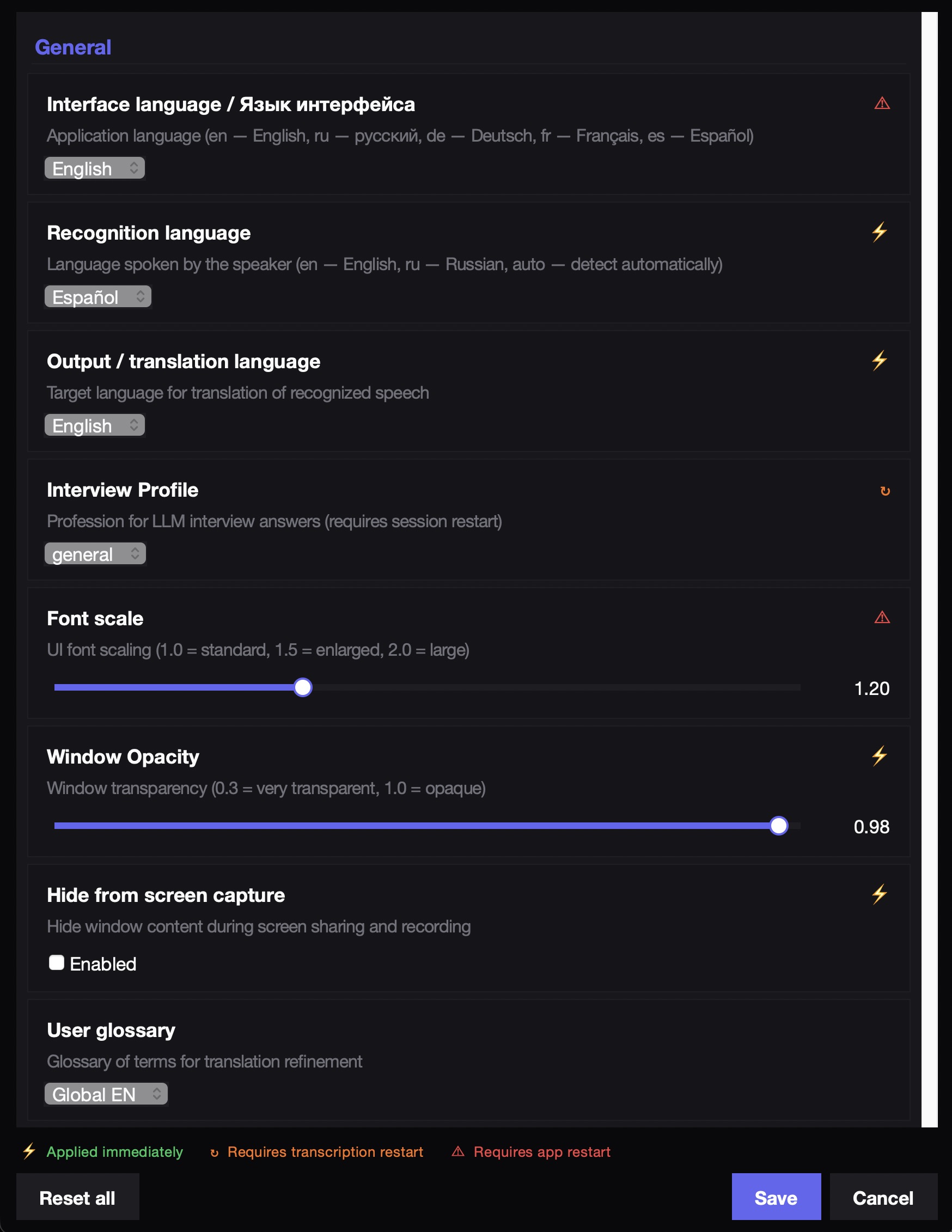
Passen Sie die App an Ihre Bedürfnisse an. Öffnen Sie die Einstellungen über das Zahnrad-Symbol oder Ctrl + ,
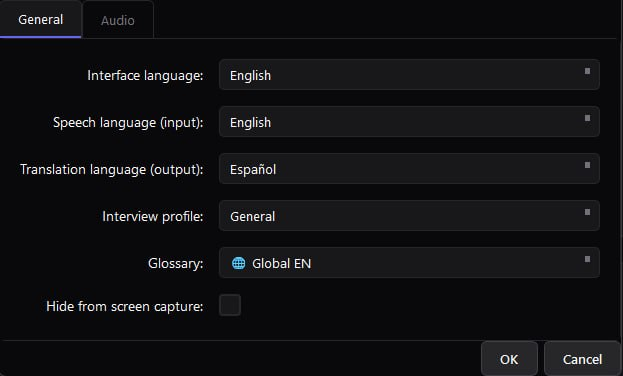
- Erkennungssprache — welche Sprache gesprochen wird
- Ausgabesprache — Zielsprache der Übersetzung
- Interview-Profil — lädt fachspezifische Begriffe
- Schriftgröße / Transparenz — Lesbarkeit anpassen
- Vom Bildschirmfoto ausblenden — unsichtbar bei Bildschirmfreigabe