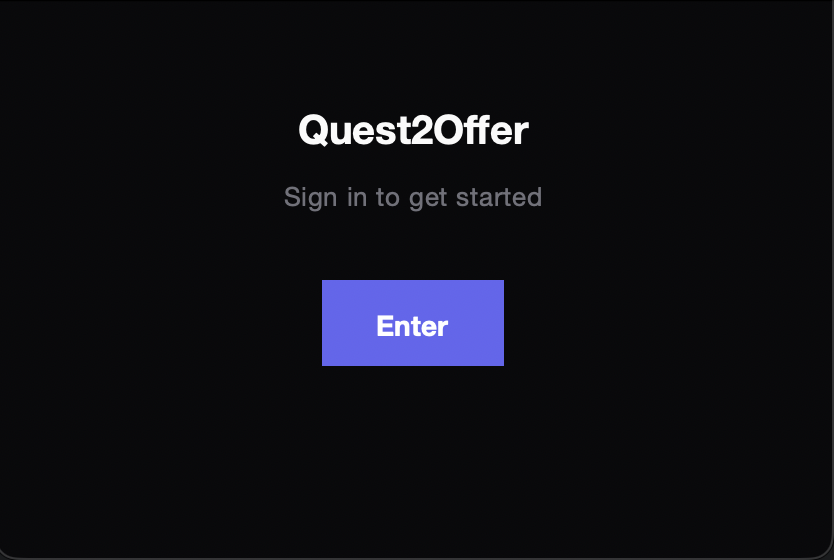
🔐 En el primer inicio, macOS solicitará los siguientes permisos:
- Grabación de pantalla — necesaria para capturar el audio del sistema (sonido de la llamada). Ve a Ajustes del sistema → Privacidad → Grabación de pantalla → activa Quest2Offer.
- Micrófono — para grabar tu voz durante las sesiones. macOS mostrará un diálogo automáticamente.
Los permisos se solicitan una sola vez. Quest2Offer no graba la pantalla — solo el audio.
Ejecuta el instalador y sigue el asistente. Inicia sesión en tu cuenta Quest2Offer.
On macOS, allow Screen Recording permission in System Settings → Privacy & Security → Screen Recording so the app can capture system audio.
No se necesita configuración adicional en Windows — la captura WASAPI está integrada.
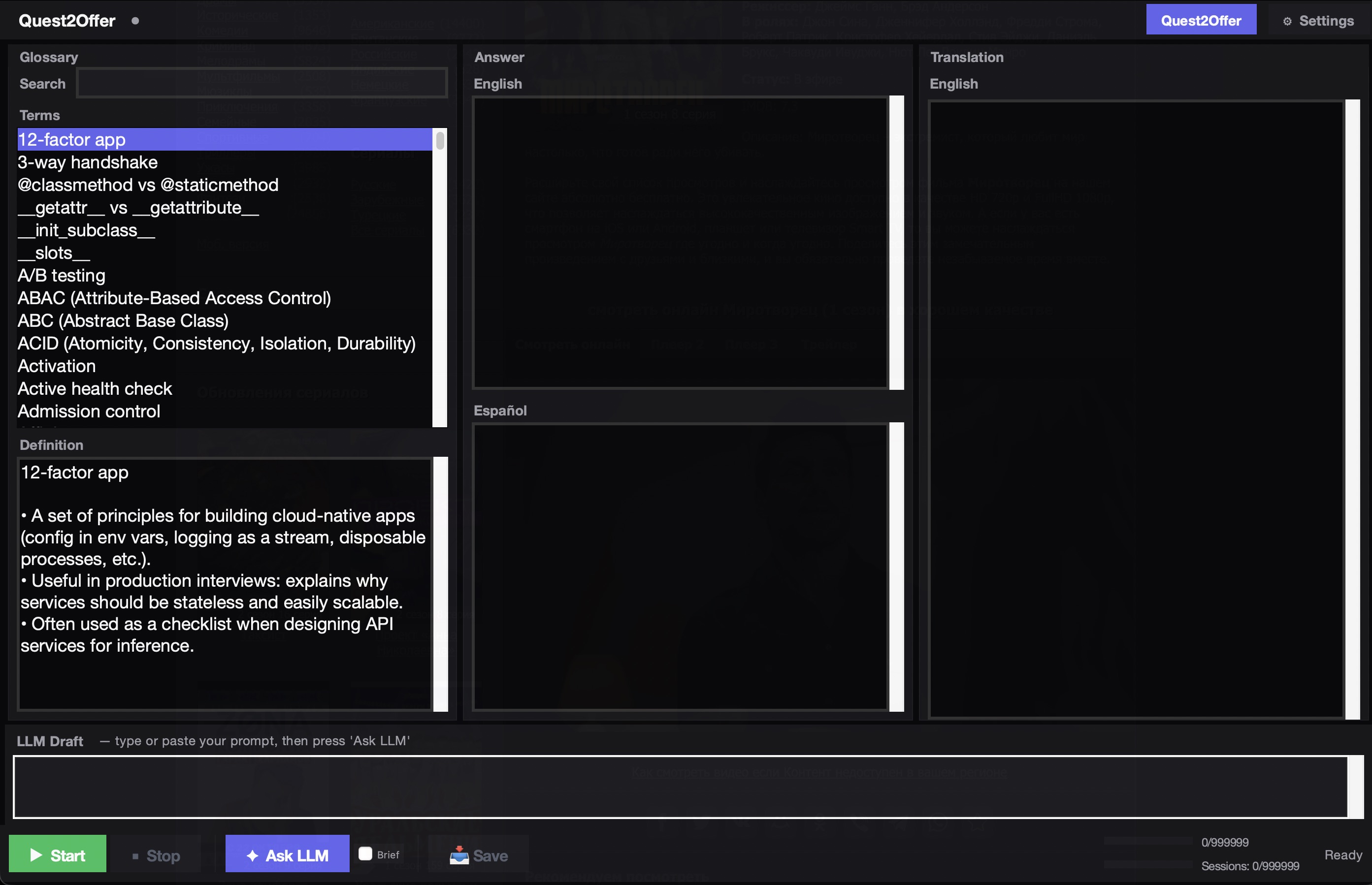
- Panel izquierdo
- — Glosario y términos
- Panel central
- — Respuesta (bilingüe)
- Panel derecho
- — Traducción en tiempo real
- Barra inferior
- — Entrada de consulta y botón Preguntar
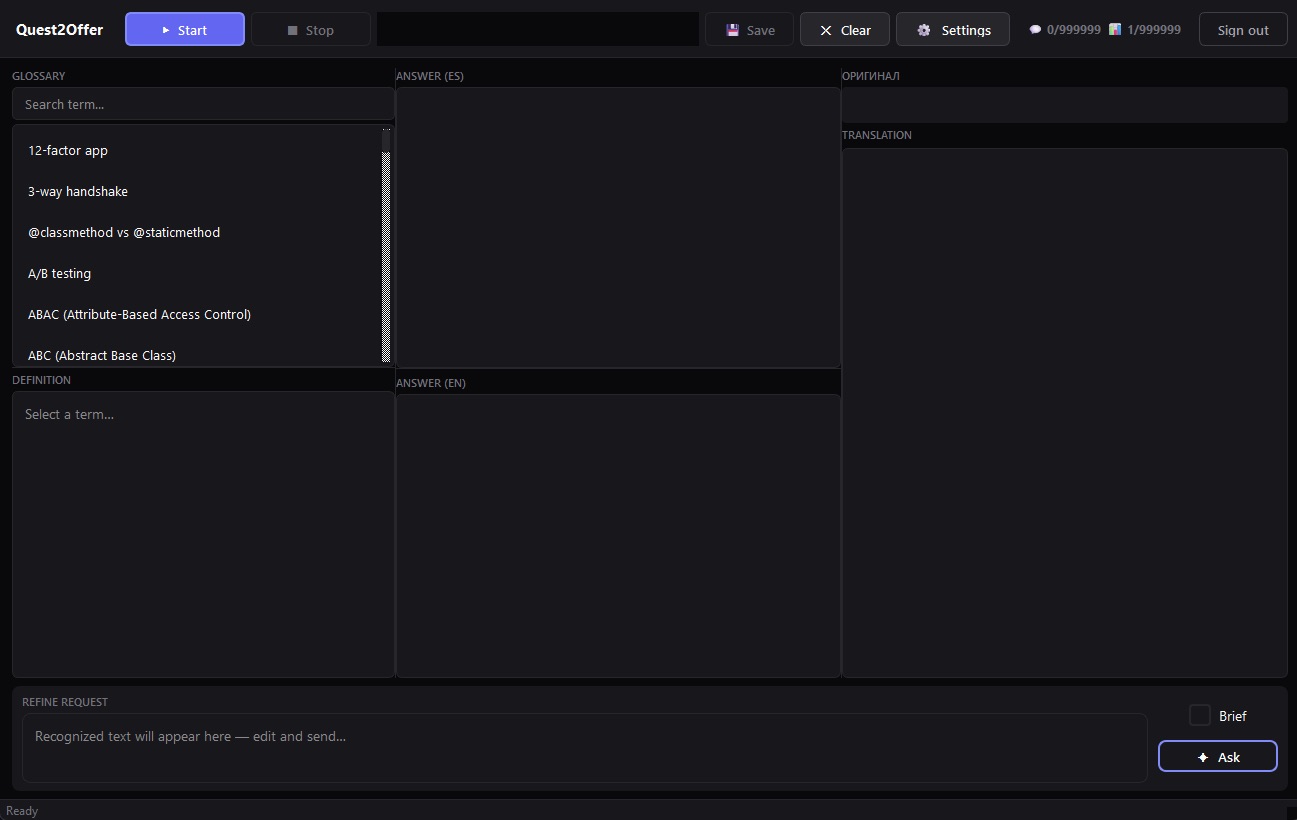
- Panel izquierdo
- — Glosario y términos
- Panel central
- — Respuesta (bilingüe)
- Panel derecho
- — Traducción en tiempo real
- Barra inferior
- — Entrada LLM y botones Iniciar / Detener / Preguntar
💡 Inicia la aplicación 2–5 minutos antes de tu llamada para que todo esté listo cuando comience la entrevista.
Configuración
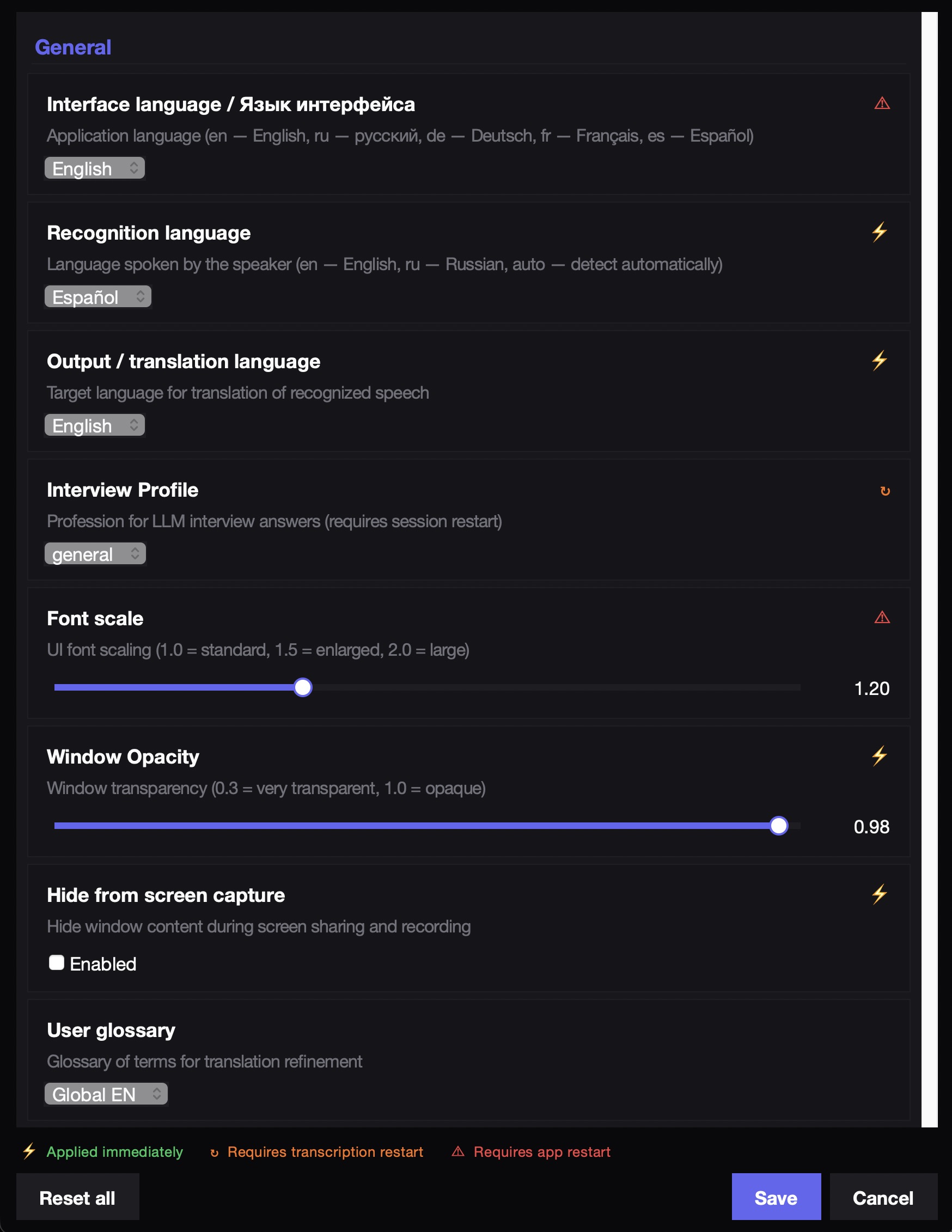
Personaliza la aplicación. Abre la configuración con el icono de engranaje o Cmd + ,
Personaliza la aplicación. Abre la configuración con el icono de engranaje o Ctrl + ,
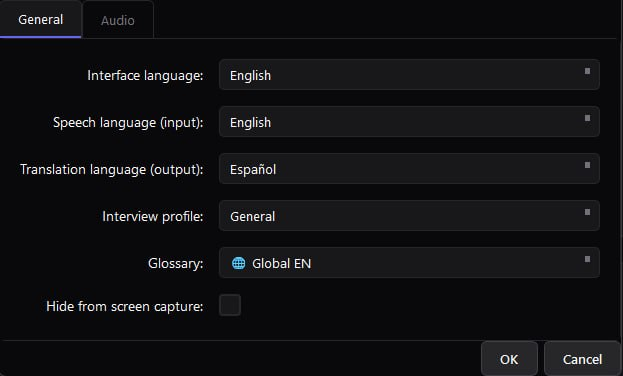
- Idioma de reconocimiento — qué idioma se habla
- Idioma de salida — idioma objetivo de traducción
- Perfil de entrevista — carga términos especializados
- Escala de fuente / Opacidad — ajustar legibilidad
- Ocultar de captura de pantalla — invisible al compartir pantalla