🔐 При первом запуске macOS запросит следующие разрешения:
- Запись экрана и системного звука — нужна для захвата звука из звонков.
Если приложение не запросило автоматически:
① Откройте Системные настройки → Конфиденциальность → Запись экрана и системного звука
② Нажмите "+" внизу списка
③ Перейдите в Программы → выберите Quest2Offer → нажмите Открыть
④ Включите переключатель рядом с Quest2Offer
⑤ Перезапустите приложение - Микрофон — для записи вашего голоса во время сессий.
macOS покажет диалог автоматически. Если нет — добавьте вручную в Системные настройки → Конфиденциальность → Микрофон.
Quest2Offer не записывает экран — только звук. Если после выдачи разрешений приложение показывает «Сервер недоступен» — перезапустите его.
Запустите установщик и следуйте инструкциям. Войдите в свой аккаунт Quest2Offer.
On macOS, allow Screen Recording permission in System Settings → Privacy & Security → Screen Recording so the app can capture system audio.
На Windows дополнительная настройка не нужна — захват звука через WASAPI встроен в систему.
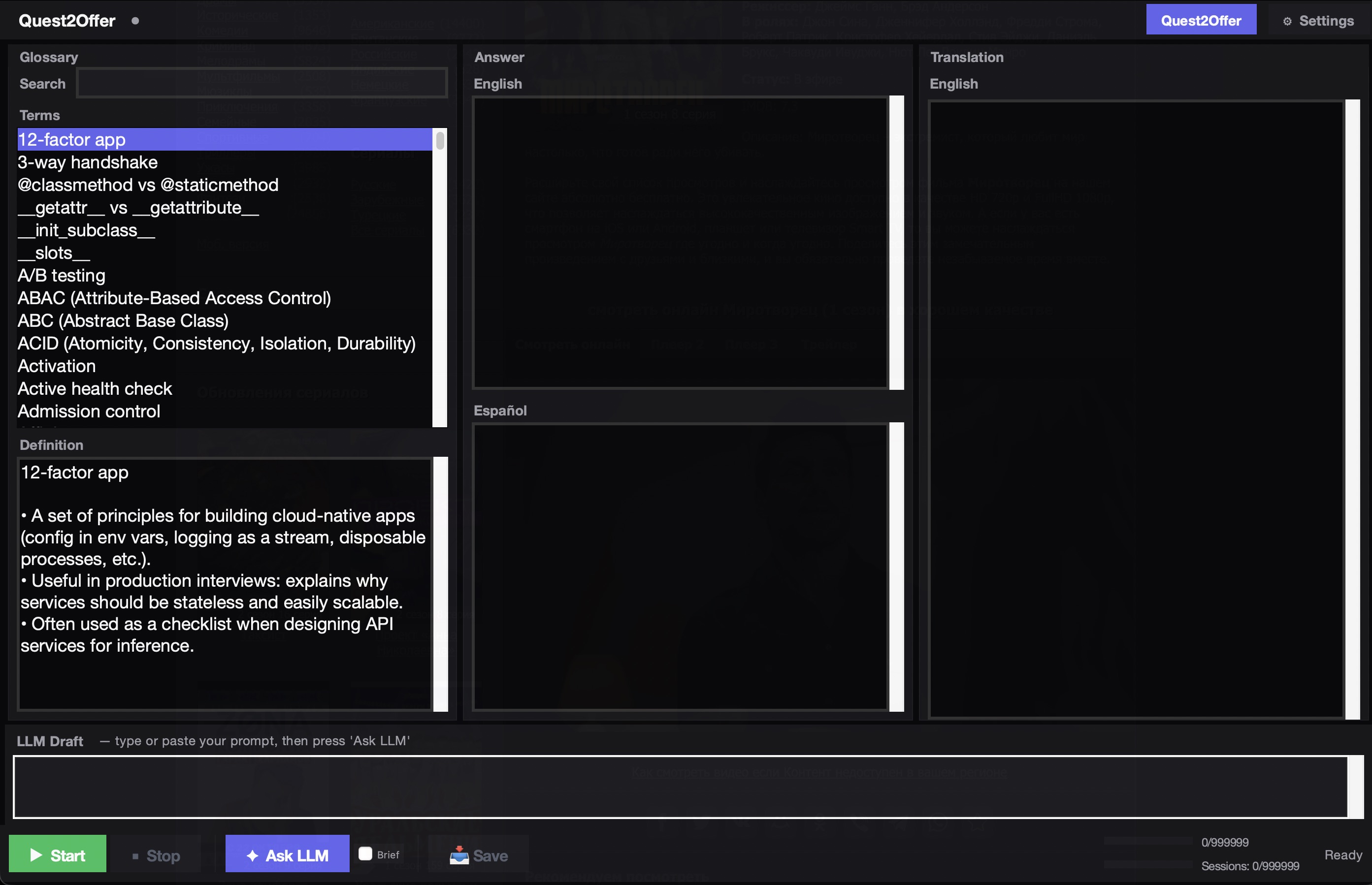
- Левая панель
- — Глоссарий и термины
- Центральная панель
- — Ответ (двуязычный)
- Правая панель
- — Перевод в реальном времени
- Нижняя панель
- — Ввод запроса и кнопка Спросить
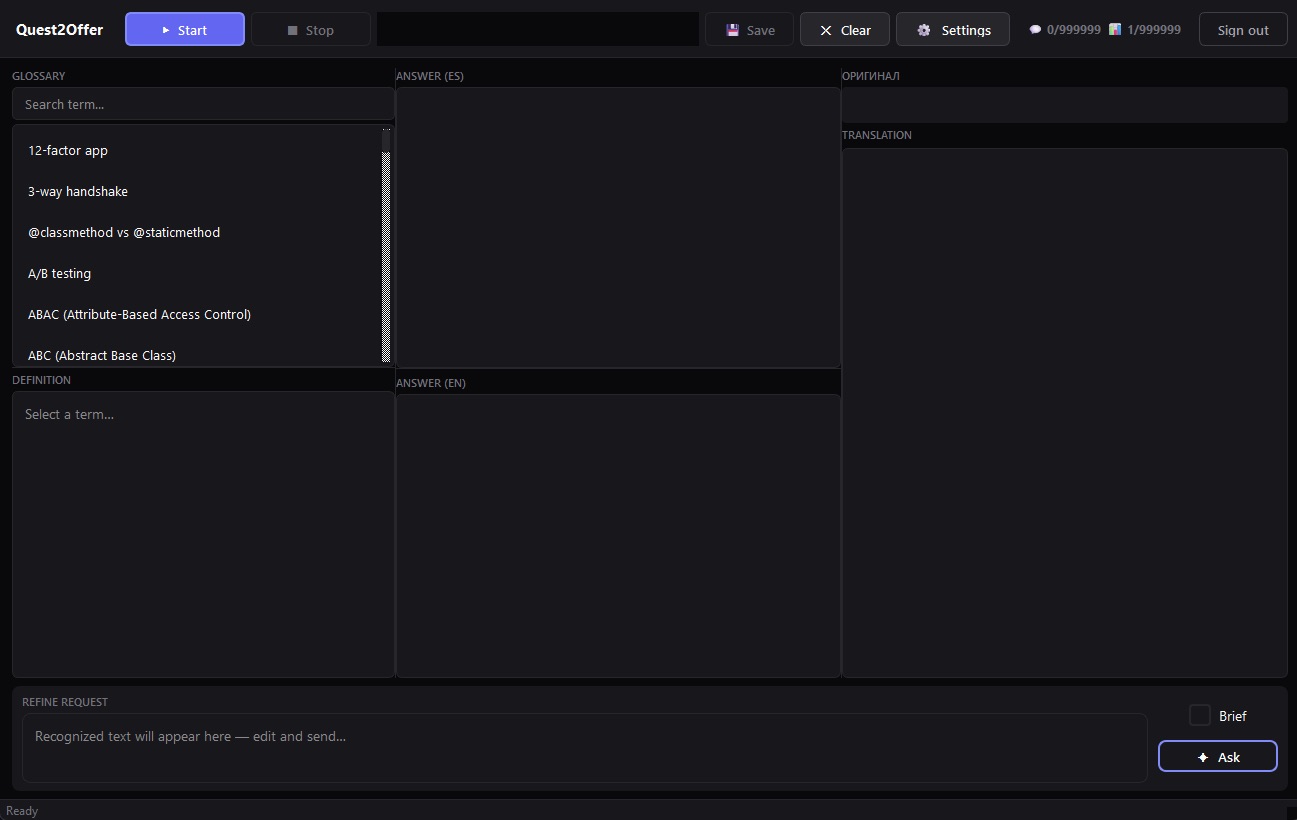
- Левая панель
- — Глоссарий и термины
- Центральная панель
- — Ответ (двуязычный)
- Правая панель
- — Перевод в реальном времени
- Нижняя панель
- — Ввод запроса LLM и кнопки Старт / Стоп / Спросить LLM
💡 Запустите приложение за 2–5 минут до звонка, чтобы всё было готово к началу собеседования.
Настройки
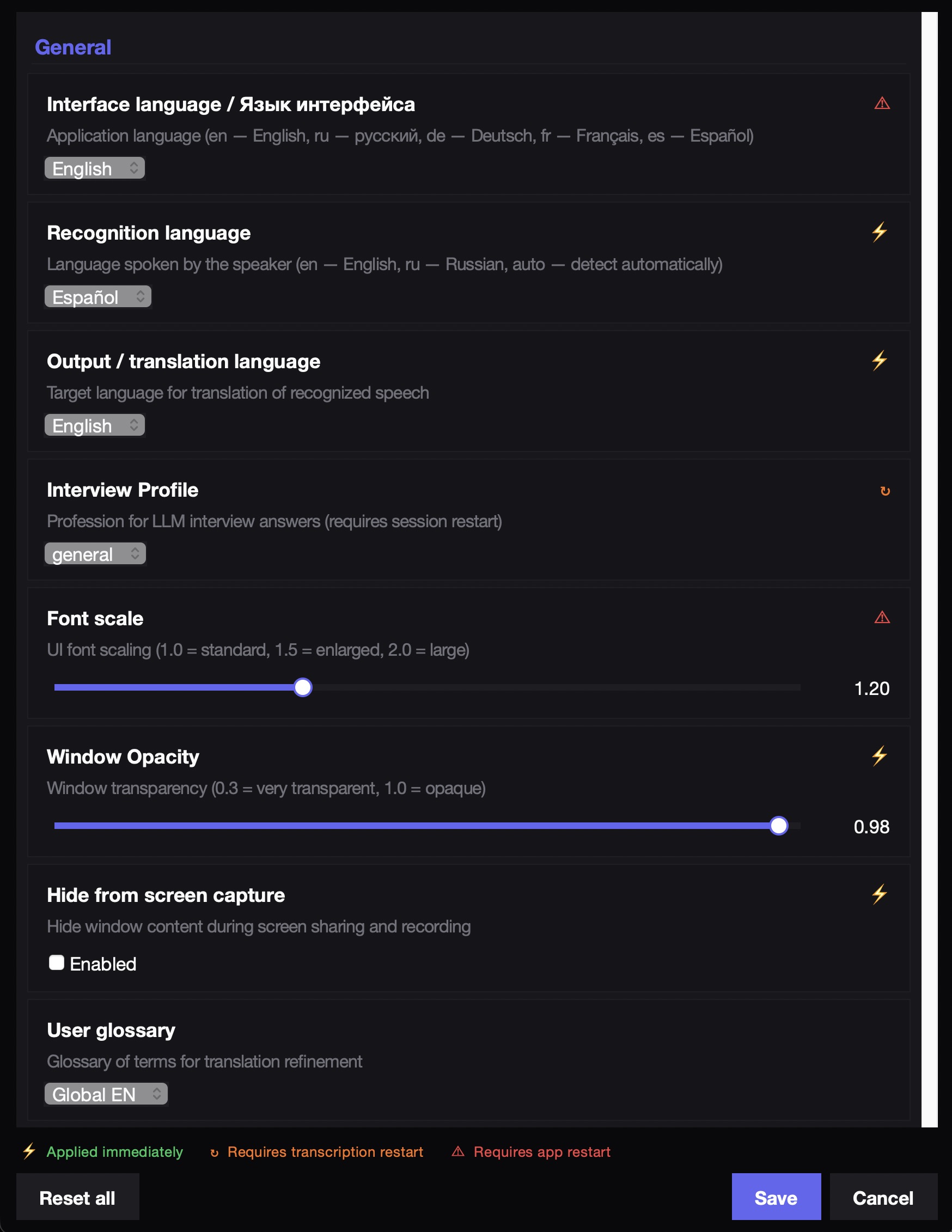
Настройте приложение под ваши нужды. Откройте настройки через иконку шестерёнки или Cmd + ,
Настройте приложение под ваши нужды. Откройте настройки через иконку шестерёнки или Ctrl + ,
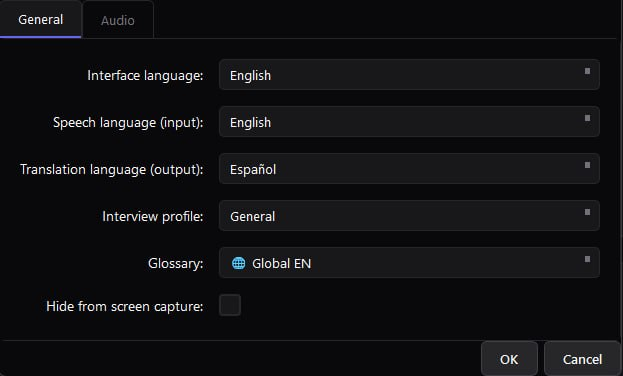
- Язык распознавания — на каком языке говорят
- Язык перевода — целевой язык перевода
- Профиль интервью — загружает специализированные термины
- Масштаб шрифта / Прозрачность — настройка читаемости
- Скрыть от захвата экрана — невидимо при демонстрации экрана