🔐 Au premier lancement, macOS demandera les autorisations suivantes :
- Enregistrement d'écran — nécessaire pour capturer l'audio système (son de l'appel). Allez dans Réglages système → Confidentialité → Enregistrement d'écran → activez Quest2Offer.
- Microphone — pour enregistrer votre voix pendant les sessions. macOS affichera une boîte de dialogue automatiquement.
Les autorisations sont demandées une seule fois. Quest2Offer n'enregistre pas l'écran — uniquement l'audio.
Lancez l'installateur et suivez l'assistant. Connectez-vous à votre compte Quest2Offer.
On macOS, allow Screen Recording permission in System Settings → Privacy & Security → Screen Recording so the app can capture system audio.
Aucune configuration supplémentaire n'est nécessaire sous Windows — la capture WASAPI est intégrée.
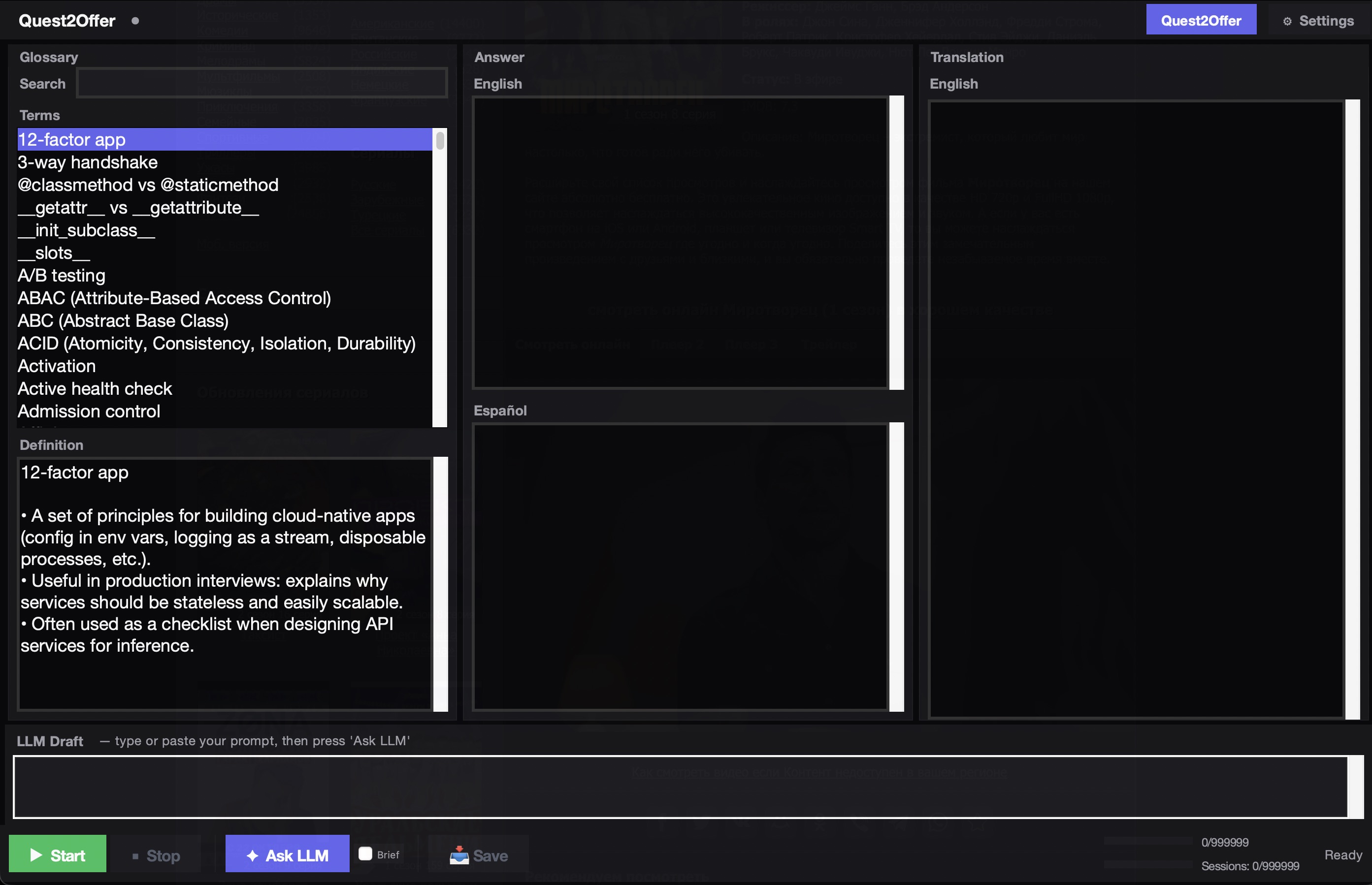
- Panneau gauche
- — Glossaire & termes
- Panneau central
- — Réponse (bilingue)
- Panneau droit
- — Traduction en temps réel
- Barre inférieure
- — Saisie de requête & bouton Demander
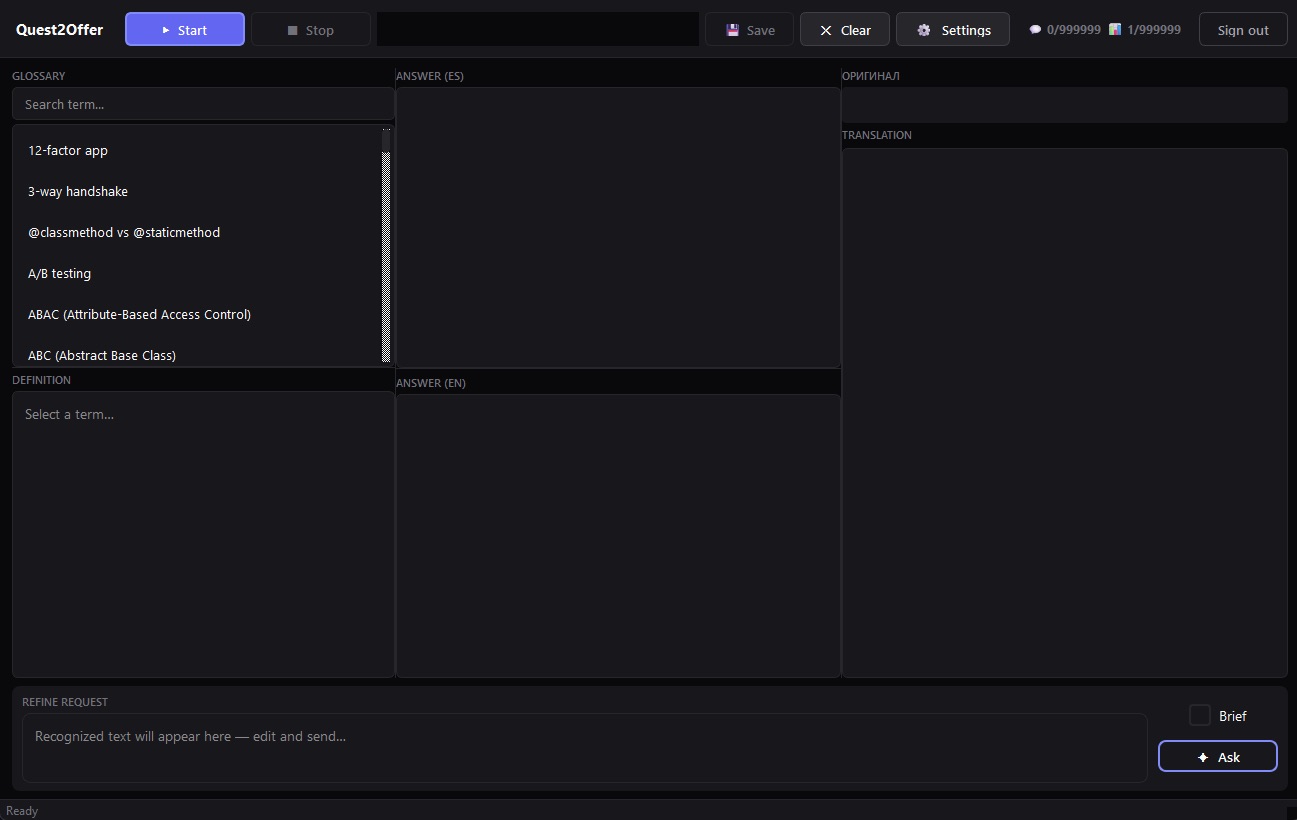
- Panneau gauche
- — Glossaire & termes
- Panneau central
- — Réponse (bilingue)
- Panneau droit
- — Traduction en temps réel
- Barre inférieure
- — Saisie LLM & boutons Démarrer / Arrêter / Demander
💡 Lancez l'application 2 à 5 minutes avant votre appel pour que tout soit prêt au début de l'entretien.
Paramètres
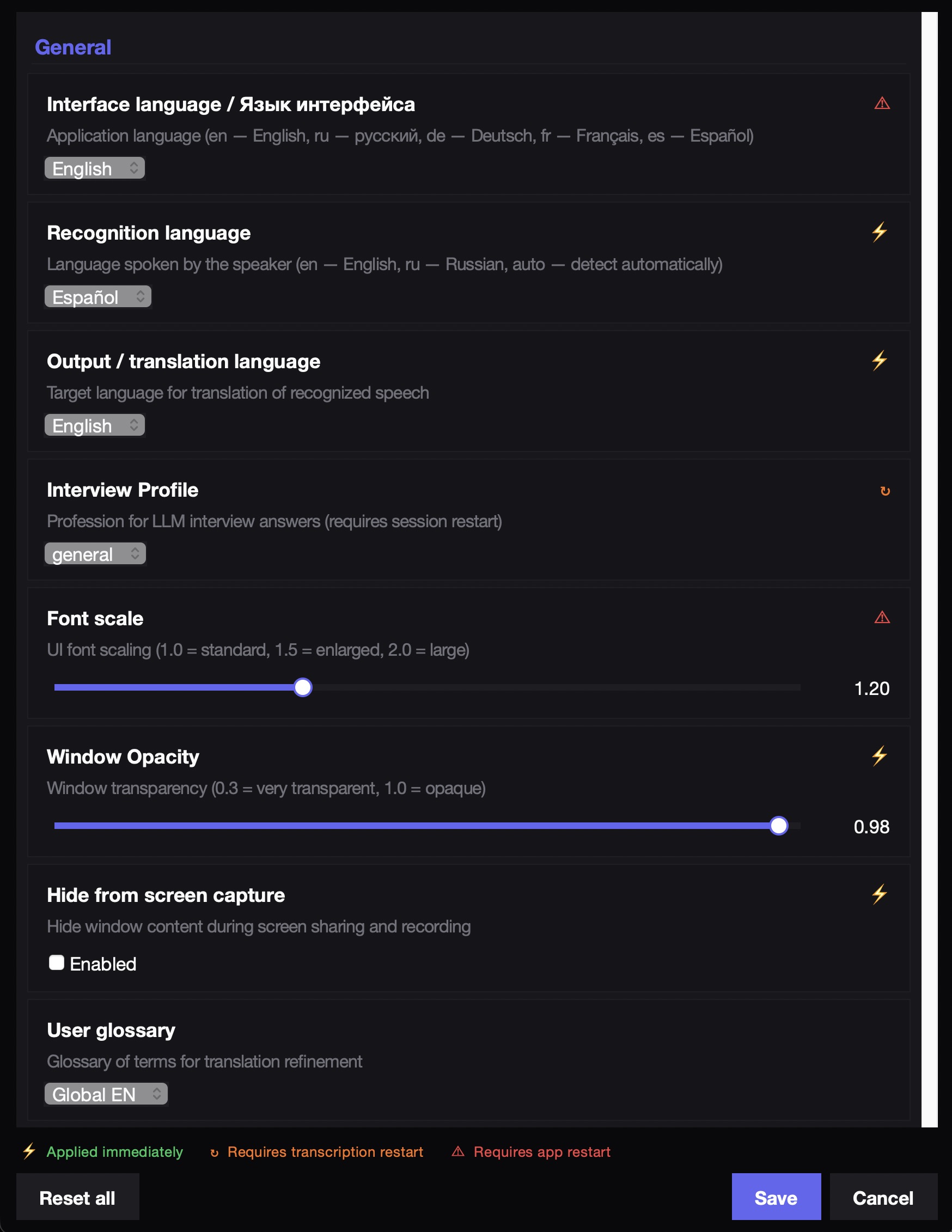
Personnalisez l'application. Ouvrez les paramètres via l'icône d'engrenage ou Cmd + ,
Personnalisez l'application. Ouvrez les paramètres via l'icône d'engrenage ou Ctrl + ,
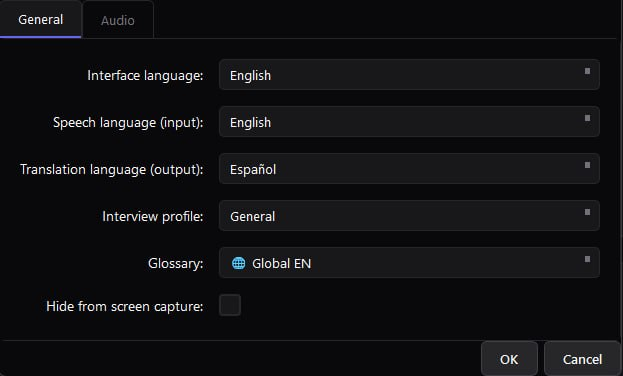
- Langue de reconnaissance — quelle langue est parlée
- Langue de sortie — langue cible de traduction
- Profil d'entretien — charge les termes spécialisés
- Taille de police / Opacité — ajuster la lisibilité
- Masquer de la capture d'écran — invisible lors du partage d'écran